

Αγόρασες ένα premium laptop με οθόνη 120Hz ή 144Hz, αλλά η κίνηση στην οθόνη δεν σου φαίνεται τόσο ομαλή όσο περίμενες; Δεν είναι η ιδέα σου. Η Lenovo φαίνεται πως έχει μια ιδιαίτερη τακτική που «φρενάρει» τις επιδόσεις της οθόνης σου.
Το παράδοξο της Lenovo: Hardware για 100, ρυθμίσεις για 60
Στη σημερινή αγορά, οι οθόνες με ρυθμό ανανέωσης (refresh rate) άνω των 60 Hz είναι πλέον ο κανόνας και όχι η εξαίρεση. Οι περισσότεροι κατασκευαστές ρυθμίζουν τα laptops τους στη μέγιστη συχνότητα από το πρώτο δευτερόλεπτο που θα βγουν από το κουτί, θέλοντας να εντυπωσιάσουν τον χρήστη με την απόλυτη ομαλότητα στην κίνηση.
Ωστόσο, μετά από ενδελεχείς δοκιμές δεκάδων μοντέλων, παρατηρούμε ένα επαναλαμβανόμενο μοτίβο: Τα περισσότερα non-gaming laptops της Lenovo αποτελούν την εξαίρεση στον κανόνα.
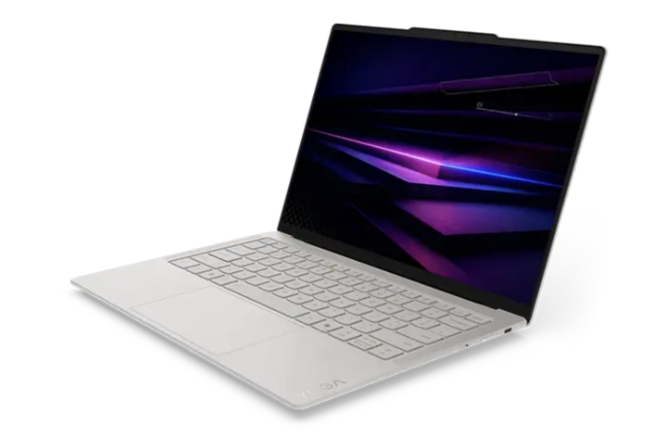
Ακόμα και κορυφαία μοντέλα, όπως τα πρόσφατα Yoga Slim 7 Ultra 14 Aura και Pro 9i 16 G11, έρχονται στα χέρια των χρηστών «κλειδωμένα» στα 60 Hz, παρά το γεγονός ότι τα πάνελ τους υποστηρίζουν εγγενώς 120 Hz. Αντίθετα, η σειρά Legion (gaming) παραδίδεται σωστά ρυθμισμένη στα μέγιστα επίπεδα.
Γιατί συμβαίνει αυτό;
Όλα δείχνουν πως πρόκειται για μια συνειδητή απόφαση της Lenovo. Ρυθμίζοντας την οθόνη στα 60 Hz, η εταιρεία εξασφαλίζει μεγαλύτερη διάρκεια μπαταρίας, θυσιάζοντας όμως την οπτική εμπειρία. Είναι μια στρατηγική «ασφαλείας» που ίσως αδικεί το εξαιρετικό hardware της.
Πώς θα «ξεκλειδώσεις» την οθόνη σου σε δευτερόλεπτα
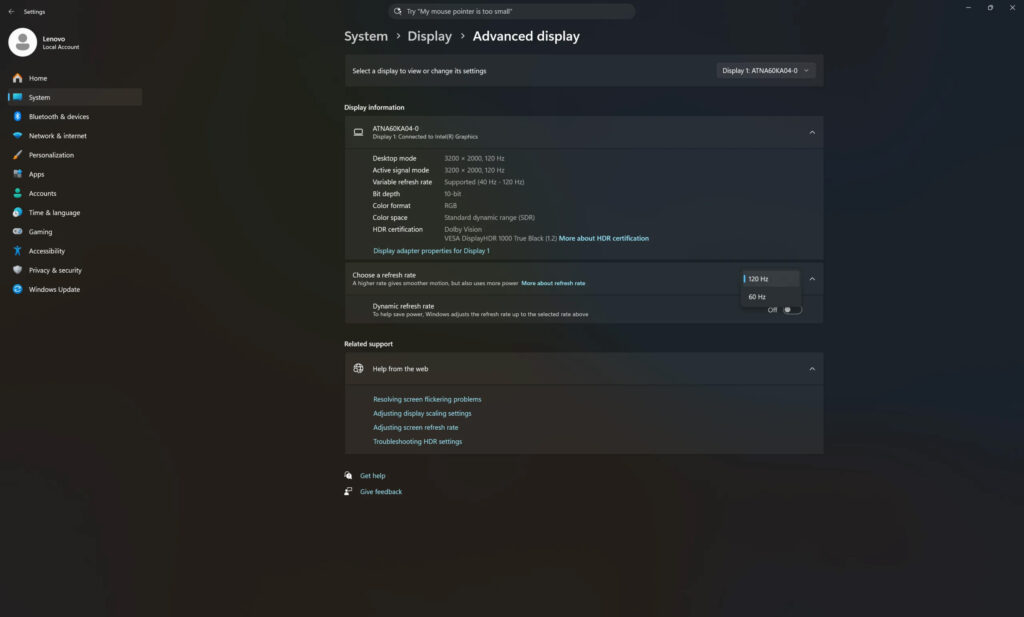
Αν έχεις ένα Lenovo (ή οποιοδήποτε laptop που νιώθεις ότι «κολλάει»), η λύση κρύβεται στις ρυθμίσεις των Windows 11:
- Κάνε δεξί κλικ στην επιφάνεια εργασίας και επίλεξε Ρυθμίσεις οθόνης.
- Σκρόλαρε κάτω και πάτα στο Ρυθμίσεις οθόνης για προχωρημένους.
- Στο πεδίο Επιλογή ρυθμού ανανέωσης, διάλεξε την υψηλότερη διαθέσιμη τιμή (π.χ. 120 Hz).
Το “trick” της Nvidia
Αν το laptop σου διαθέτει αυτόνομη κάρτα γραφικών Nvidia, υπάρχει και ένας πιο «έξυπνος» δρόμος. Ενεργοποιώντας τη λειτουργία Discrete Graphics (Αποκλειστική χρήση GPU):
- Άνοιξε το Nvidia Control Panel.
- Στην ενότητα Manage Display Mode, επίλεξε Nvidia GPU only.
- Αυτόματα, το σύστημα θα γυρίσει την οθόνη στα μέγιστα Hz, προσφέροντας την κορυφαία δυνατή εμπειρία.
Pro Tip: Η διαφορά είναι χαοτική. Από το απλό σκρολάρισμα στον browser μέχρι την κίνηση των παραθύρων, τα 120 Hz κάνουν το laptop να μοιάζει «διπλάσια» γρήγορο.

 By
By